https://www.billionwallet.com > Windows 10 > システム(System) > Superfetchを無効にする - Windows 10
Windows 10 コマンドラインとレジストリー編集でSuperfetchを無効にする
Windows Vista以降、SuperFetchという特殊な技術が搭載されています。SuperFetchは、以前のバージョンのWindowsのPrefetcherを拡張したものです。SuperFetchは、メモリ使用パターンを分析して、最も頻繁に使用されるアプリケーションを追跡し、ハードドライブからRAMにその情報をロードすることで高速にプログラムをロードすることができるので、パフォーマンスを向上させることができます。
| 目 次 | |
|---|---|
スポンサーリンク
SuperFetch
最新のPCではSuperFetchサービスは何の問題もなく、ほとんどの場合、ユーザーはそれが動作していることさえ気付かないでしょう。SuperFetchではPCがアイドル状態のときにバックグラウンドでタスクが実行されます。基本的に、SuperFetchは次に起動するアプリケーションを予測し、必要なすべてのデータをメモリにプリロードします。
SuperFetchは多くのRAMを使います。デフォルトではアプリのプリロード時にSuperFetchはマシンの空きメモリをすべて使用します。しかし、システムがより多くのメモリを必要とするとすぐに、SuperFetchは必要なRAMを解放します。
しかし、これらの機能が特定のアプリケーションのパフォーマンスに影響することがあります。多くの場合、これらはゲームではうまく機能しません。さらにSuperFetchは場合によってはディスク使用率が高くなる原因となります。
SSDデバイスのアクセス時間が非常に速いため、Solid State Driveテクノロジを使用しているコンピュータでSuperFetchを有効にする必要はないと思います。ここではコマンドラインとレジストリー編集でSuperFetchを停止し無効にしてみます。
ファイル名を指定して実行からSuperFetchを起動する
▼ キーを押して、ファイル名を指定して実行を開きます。1services.mscと入力し、2ボタンをクリックします。
![[Windows10]Windows Searchサービスを無効にする](/goods/windows10/images2/search-windows-disable-index1.png)
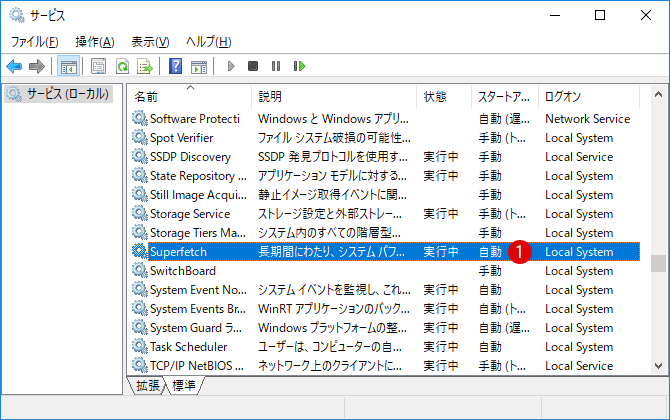
▼ サービスウィンドウが起動しましたら、以下の1SuperFetchをダブルクリックして開きます。デフォルトでは実行中の状態で、スタートアップは自動となっています。
PowerShellでSuperFetchを停止する
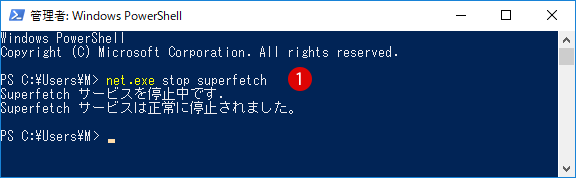
▼ まずWindows PowerShellまたはコマンドプロンプトを管理者権限で起動し、コマンドラインを入力し、SuperFetchを停止します。キーボードのキーを押し、1Winodws PowerShell(管理者)をクリックする、またはをマウス右クリックしてWinodws PowerShell(管理者)をクリックします。
![[Windows10]Powershellセーフモード(Safe Mode)](images3/powershell-safe-mode1.png)
▼ 次に、1net.exe stop superfetchコマンドを実行します。以下のようにスーパーフェッチサービスが正常に停止されましたとメッセージが表示されます。
途中結果を確認する
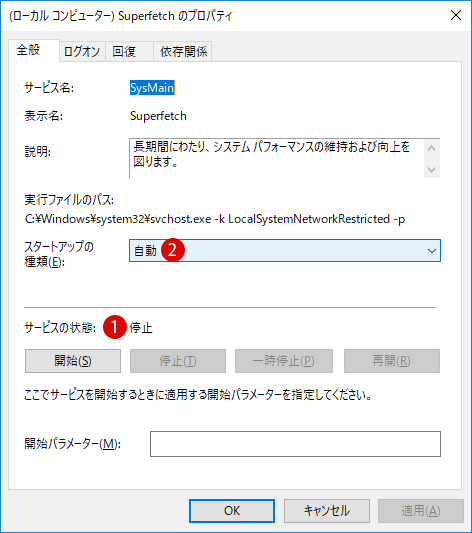
▼ 以下のようにサービスの1SuperFetchウィンドウでは、1サービスの状態が停止となっています。まだスタートアップの種類は2自動となっています。
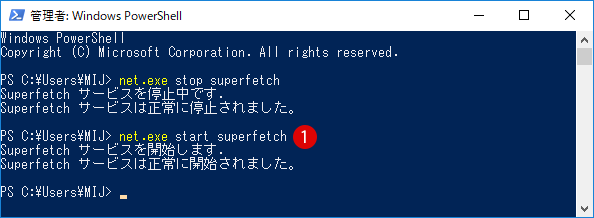
▼ 再びSuperFetchを有効にするには、以下の1net.exe start superfetchコマンドラインを実行します。
スポンサーリンク
レジストリエディターでSuperfetchを無効にする
▼ 今度はレジストリー情報からSuperfetchを無効にします。まずレジストリエディターを起動します。以下のように、キーを押して、ファイル名を指定して実行を起動します。1regeditと入力し、2ボタンをクリックします。
![[Windows10]レジストリキーの所有権を取得する](../goods/windows10/images2/capkey1.png)
▼ レジストリエディタの実行を許可するかについてのユーザーアカウント制御(UAC)画面が表示されます。1ボタンをクリックします。
![[Windows10]PCに入っている3Dオブジェクトフォルダーを非表示にする](/windows10/images/clock-seconds-show-systemtray7.png)
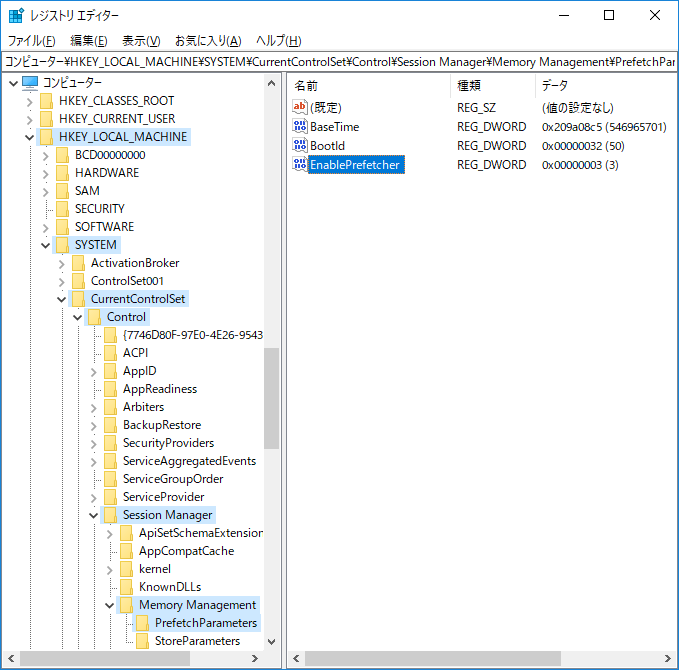
▼ レジストリ エディターにて、以下のパス(path)まで移動します。
HKEY_LOCAL_MACHINE\SYSTEM\CurrentControlSet\Control\SessionManager\Memory Management\PrefetchParameters
▼ 右側のEnableSuperfetch値がデフォルトで3(有効)になっています。 これを無効にするには0に値を変更します。
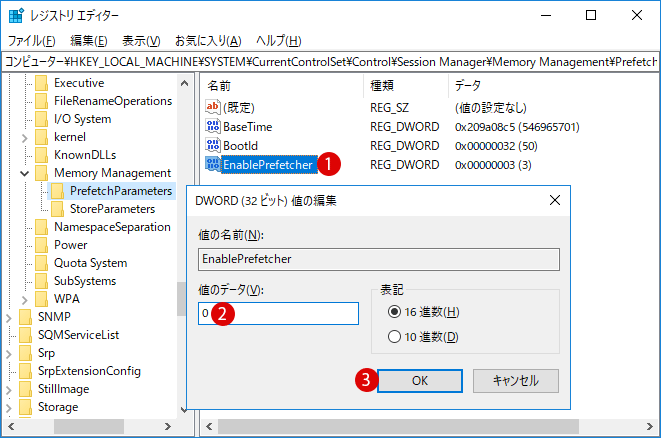
▼ 最後に、1EnableSuperfetch値をダブルクリックし、表示されたDWORD(32-ビット)値の編集画面で、値のデータに20と入力し3ボタンをクリックします。
EnableSuperfetchの値を作成する
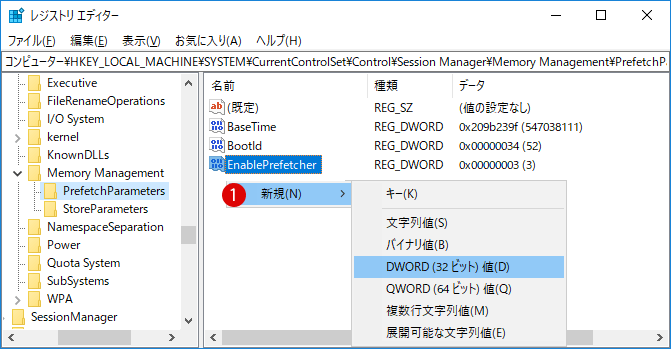
▼ 更に、PC環境によって値が異なりますが、EnableSuperfetchの値が存在しない場合は、新たに作成します。i以下のように空きスペースにてマウス右クリックし、1新規 > DWORD(32-ビット)値をクリックします。
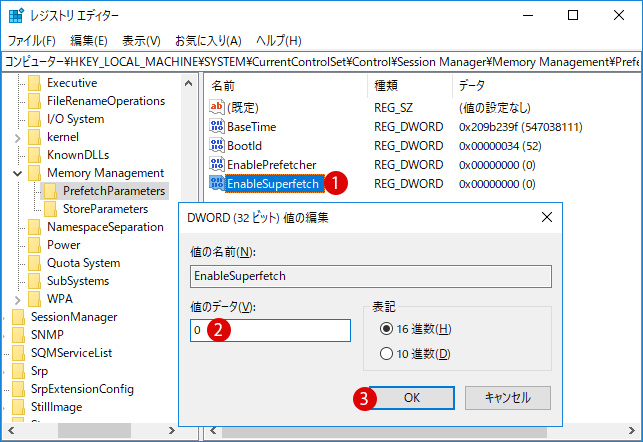
▼ 新しい値#1を1EnableSuperfetchと名前を付けます。更に値をダブルクリックし、上記と同様に、表示されたDWORD(32-ビット)値の編集画面で、値のデータに20と入力し3ボタンをクリックします。
途中結果を確認する
▼ これでEnablePrefetcherとEnableSuperfetchの項目の値を0に変更してSuperfetchを1無効(停止)にしました。しかしサービスのSuperFetchウィンドウでは、スタートアップの種類が2自動のままになっているので、確実に無効にするために、これも自動から無効に変更します。
スポンサーリンク
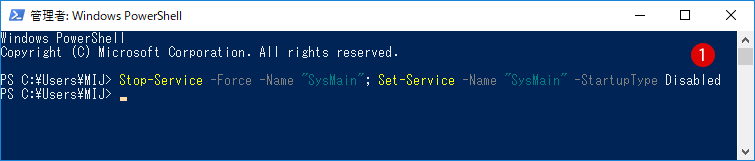
Windows PowerShellで完全に無効にする
Windows PowerShellを管理者権限で起動して、以下のコマンドラインを実行することで確実に無効にすることができます。
コマンドプロンプトで完全に無効にする
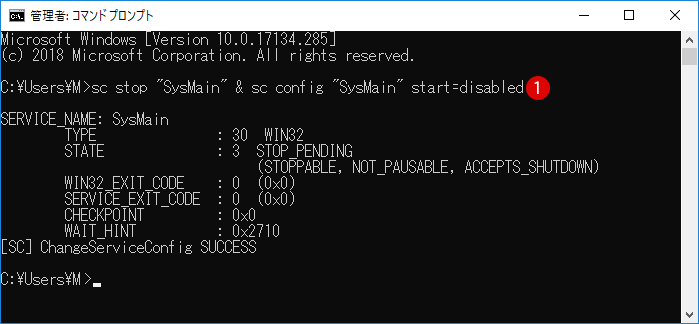
コマンドプロンプトを管理者権限で起動したら、以下のコマンドラインを実行することで確実に無効にすることができます。
最終結果を確認する
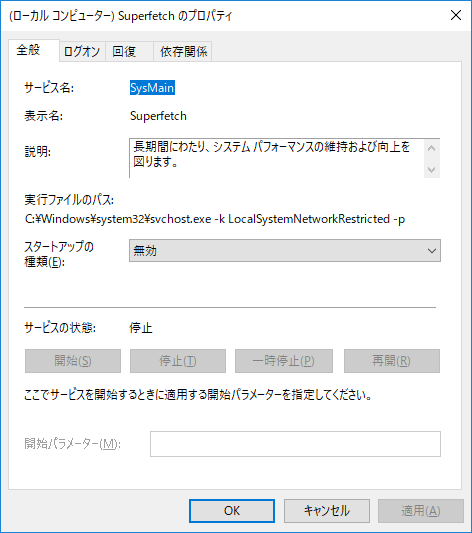
▼ 結果、以下のようにスタートアップの種類:無効、サービスの状態:停止となりました。
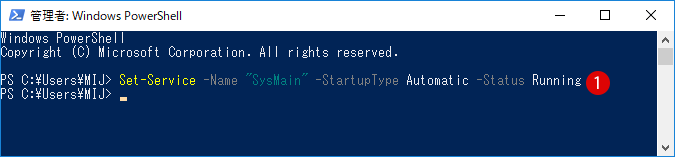
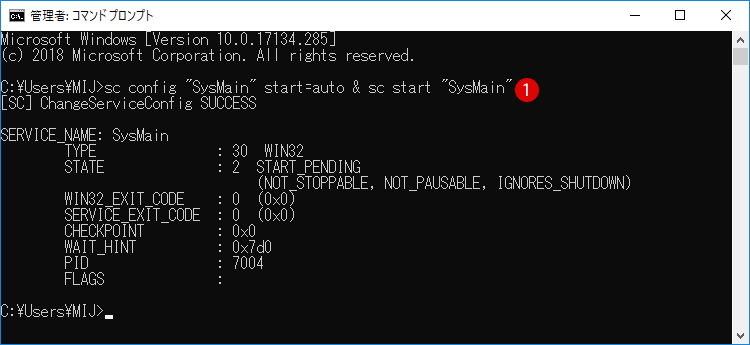
▼ 再びSuperfetchを有効にするには、以下のコマンドラインを実行します。
Superfetchを有効にする
▼ 再びSuperfetchを有効にするには、以下のコマンドラインを実行します。
関連記事
[Windows 10]Superfetch (スーパーフェッチ)を有効または無効にする